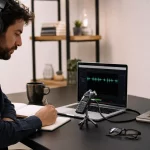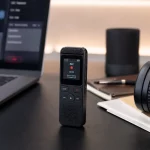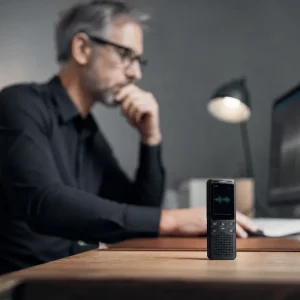
Trasferire registrazioni vocali sul PC in modo sicuro è fondamentale per evitare perdite, corruzioni o accessi non autorizzati. In questa guida completa, vedremo come eseguire la procedura facilmente, mantenendo intatta la qualità e la sicurezza dei tuoi file audio, che tu sia un professionista o gestisca dati sensibili all’interno di un’organizzazione.
Procedura breve in 5 passi
- Collega il registratore al computer con il cavo o inserendo la chiavetta USB.
- Individua l’unità o dispositivo di memorizzazione nel sistema operativo.
- Copia i file nella cartella di destinazione sul PC, senza spostarli.
- Verifica che i file siano completi e leggibili.
- Espelli il dispositivo in modo sicuro prima di rimuoverlo.
Prima del trasferimento
Preparare tutto in anticipo aiuta a evitare problemi durante il trasferimento:
- Batteria sufficiente: assicurati che il registratore sia carico o collegato per non interrompere la sessione.
- Cavo dati corretto: utilizza solo cavi approvati per il trasferimento dati, non quelli solo per la ricarica.
- Sessione chiusa: verifica che la registrazione sia terminata e il dispositivo spento o in modalità trasferimento.
- Manuale e software: consulta il manuale per eventuali procedure o software proprietari necessari.
- Cartella di destinazione pronta: crea una cartella specifica sul PC dove salvare i file, per mantenerli organizzati.
Metodi possibili per trasferire registrazioni vocali sul PC
Il metodo dipende dal modello del tuo mini registratore vocale. Ecco le opzioni più comuni:
- USB Mass Storage: il dispositivo viene riconosciuto come una chiavetta USB esterna.
- Chiavetta USB integrata: alcuni registratori hanno una chiavetta USB incorporata che si estrae per collegarsi direttamente al PC.
- MicroSD: rimuovere la scheda microSD e inserirla in un lettore collegato al PC.
- Software proprietario: alcuni modelli richiedono un programma dedicato per scaricare e convertire i file.
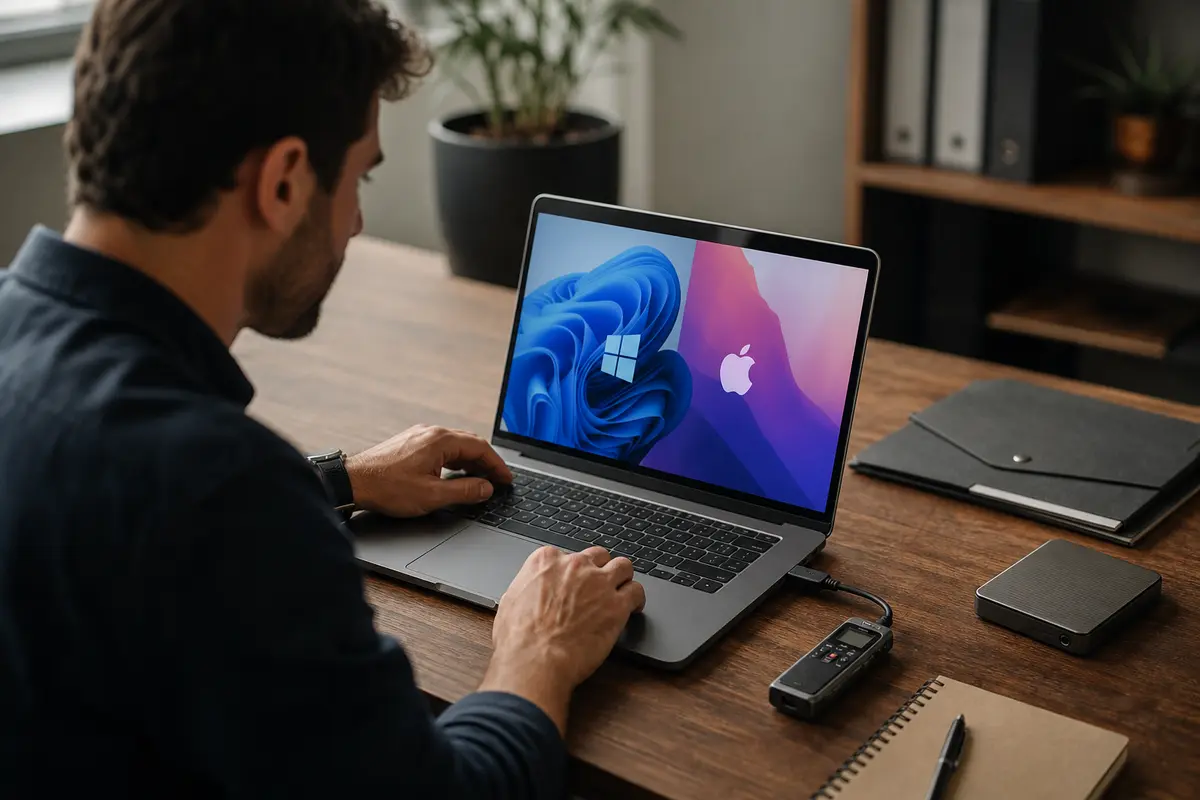
Procedura su Windows e macOS
Una volta collegato il dispositivo, segui questi passaggi:
- Individua l’unità: su Windows, apri “Risorse del computer” o “Questo PC”, su macOS usa il Finder.
- Copia i file: seleziona i file vocali e copia (non spostare) nella cartella di destinazione.
- Attendi il completamento: non scollegare prima che la copia sia terminata per evitare corruzioni.
- Confronta i file: verifica che numero e dimensione dei file coperti corrispondano agli originali.
Verifica dell’integrità del trasferimento
- Apri una copia: ascolta un campione per assicurarti che l’audio sia integro.
- Controlla la durata: la durata del file copiato deve corrispondere all’originale.
- Mantieni l’originale: conserva sempre i file sul dispositivo originale finché non sei sicuro della copia.
- Per flussi professionali: usa checksum o log di trasferimento per garantire l’assenza di errori.
Organizzazione immediata dei file
Per ritrovare facilmente le registrazioni:
- Rinomina i file: inserisci data, ora e progetto nel nome file.
- Crea cartelle: organizza per data o tema di lavoro.
- Usa metadata: aggiungi informazioni utili attraverso software dedicati.
- File README: considera di allegare un file con informazioni sul contenuto delle registrazioni.
Sicurezza nella gestione dei file
- PC aggiornato: mantieni il sistema operativo e antivirus sempre aggiornati.
- Scansione antivirus: verifica i file prima di aprirli o trasferirli.
- Cartella cifrata: usa la crittografia per salvare i file sensibili.
- Accessi limitati: proteggi la cartella con permessi o password.
- Backup regolari: salva copie su altri dispositivi o su cloud autorizzati.
Se preferisci soluzioni pratiche, valuta l’acquisto di mini registratori con chiavetta USB integrata per semplificare il trasferimento.
Espulsione sicura: perché è importante
Utilizzare l’opzione “Espelli dispositivo” nel sistema operativo evita che dati siano in uso e previene danni o corruzione dei file. Non rimuovere mai il registratore o la chiavetta senza espulsione corretta.
Troubleshooting: problemi comuni
- PC non vede il dispositivo: verifica porte USB, utilizza altri cavi o porta, controlla se il registratore è acceso o in modalità giusta.
- Cavo solo ricarica: assicurati di usare un cavo dati, non uno che permette solo la ricarica.
- Driver o software mancanti: installa eventuali driver dal sito del produttore.
- Memoria protetta: alcuni dispositivi bloccano i file, verifica il manuale per sbloccarli.
FAQ – Trasferire registrazioni vocali sul PC
Posso trasferire registrazioni vocali su qualsiasi PC?
Sì, purché il PC abbia porte USB funzionanti e sia compatibile con il tipo di dispositivo o file. Windows e macOS supportano la maggior parte dei formati comuni.
È meglio copiare o spostare i file dal registratore?
È consigliato copiare senza spostare per mantenere l’originale intatto in caso di problemi durante il trasferimento.
Cosa devo fare se il PC non riconosce il dispositivo?
Controlla che il cavo sia dati, prova un’altra porta USB, riavvia il PC e verifica eventuali driver mancanti.
Come proteggere le mie registrazioni dopo il trasferimento?
Mantieni aggiornato il PC, utilizza antivirus, limita gli accessi, utilizza cartelle cifrate e fai backup regolari.
Perché è importante espellere il dispositivo correttamente?
Espellere evita di interrompere il trasferimento dati in corso, prevenendo la corruzione o la perdita di file.
Se sei interessato a prodotti pratici per facilitare il trasferimento, dai un’occhiata alle chiavette USB registratore sul nostro sito.